Domain maennertrip.de kaufen?
Wir ziehen mit dem Projekt
maennertrip.de um.
Sind Sie am Kauf der Domain
maennertrip.de interessiert?
domain@kv-gmbh.de · 0541-91531010
Domain maennertrip.de kaufen?
Welche Schriftfarbe?
Die Schriftfarbe hängt von verschiedenen Faktoren ab, wie z.B. dem Hintergrund, der Lesbarkeit und dem gewünschten Effekt. In der Regel werden schwarze oder dunkle Schriftfarben verwendet, da sie gut lesbar sind. Bei hellen Hintergründen kann auch eine weiße oder helle Schriftfarbe verwendet werden. Es ist wichtig, dass die Schriftfarbe gut lesbar ist und sich deutlich vom Hintergrund abhebt. **
Wie ändert man die Schriftfarbe?
Um die Schriftfarbe zu ändern, musst du den Text markieren, dessen Farbe du ändern möchtest. Anschließend kannst du in den Formatierungsoptionen des Textverarbeitungsprogramms die Schriftfarbe auswählen. Alternativ kannst du auch Tastenkombinationen verwenden, um die Schriftfarbe zu ändern. In manchen Programmen gibt es auch die Möglichkeit, die Schriftfarbe über das Menü oder die Symbolleiste anzupassen. Es ist wichtig, darauf zu achten, dass die gewählte Schriftfarbe gut lesbar ist und zum Design des Dokuments passt. **


Ähnliche Suchbegriffe für Schriftfarbe
Top-Angebote
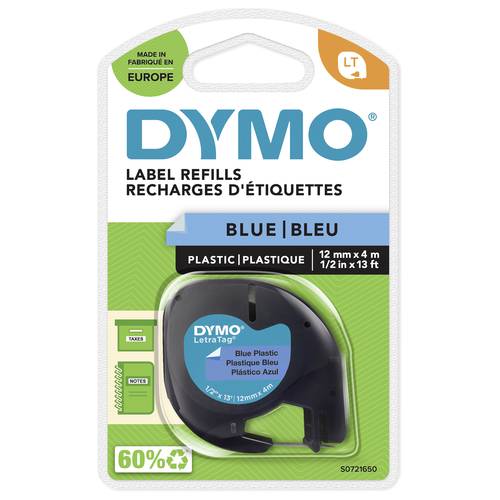
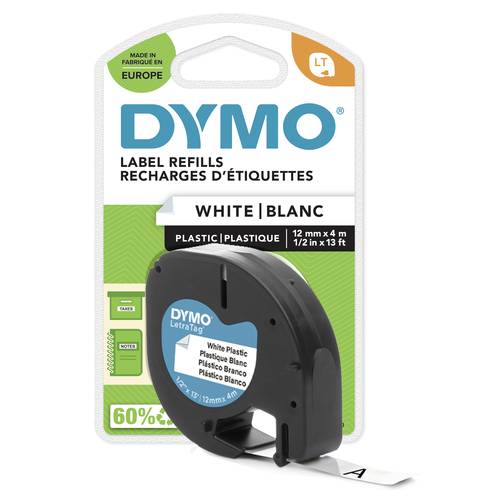
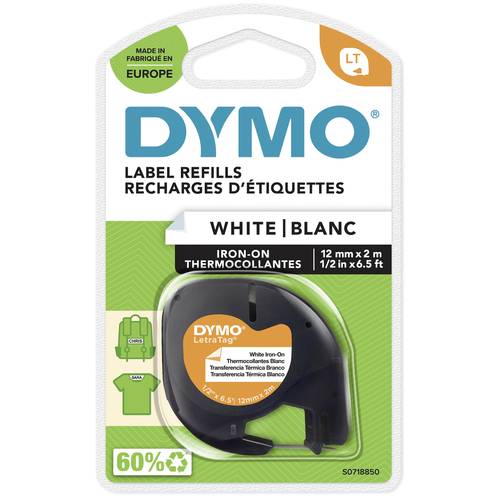
Produkte zum Begriff Schriftfarbe:

-
Wie lautet die Schriftfarbe 2?
Die Schriftfarbe 2 kann je nach Kontext unterschiedlich sein. Es gibt keine einheitliche Definition für die Schriftfarbe 2. Es hängt von der verwendeten Farbpalette oder dem Design ab, welcher Farbwert der Schriftfarbe 2 zugeordnet wird. **
-
Wo kann ich die Schriftfarbe ändern?
Du kannst die Schriftfarbe in den meisten Textverarbeitungsprogrammen, wie Microsoft Word oder Google Docs, ändern. Normalerweise findest du die Option, die Schriftfarbe zu ändern, im Menü "Schriftart" oder "Textformatierung". Dort kannst du aus einer Vielzahl von Farben wählen oder sogar eine benutzerdefinierte Farbe festlegen. Einige Programme bieten auch die Möglichkeit, die Schriftfarbe über Tastenkombinationen zu ändern. Wenn du die Schriftfarbe in einem Online-Editor ändern möchtest, findest du die Option normalerweise im Menü "Textformatierung" oder "Farbe". Wenn du Schwierigkeiten hast, die Schriftfarbe zu ändern, kannst du auch in der Hilfe oder im Support des jeweiligen Programms nach Anleitungen suchen. **
-
Wie kann man die Schriftfarbe ändern?
Um die Schriftfarbe zu ändern, kann man entweder den CSS-Code verwenden und die Farbeigenschaft anpassen oder man kann die entsprechende Funktion in einem Textverarbeitungsprogramm wie Microsoft Word oder Google Docs nutzen. In HTML kann man beispielsweise den CSS-Code "color: red;" verwenden, um die Schriftfarbe auf Rot zu ändern. **
-
Wie ändere ich in Thonny die Schriftfarbe?
In Thonny kannst du die Schriftfarbe über die Einstellungen ändern. Gehe dazu auf "Optionen" und dann auf "Einstellungen". Dort findest du die Möglichkeit, die Schriftfarbe anzupassen. Wähle einfach die gewünschte Farbe aus und bestätige die Änderung. **


Wie ändere ich die Schriftfarbe in WordPress?
Um die Schriftfarbe in WordPress zu ändern, kannst du entweder den CSS-Code der entsprechenden Elemente anpassen oder ein Plugin verwenden, das diese Funktion bietet. Wenn du den CSS-Code ändern möchtest, kannst du dies entweder direkt im Theme-Editor von WordPress tun oder ein Child-Theme erstellen, um deine Änderungen zu speichern und das Haupttheme nicht zu beeinflussen. **
Wie ändere ich die Schriftfarbe im Outlook?
Um die Schriftfarbe in Outlook zu ändern, öffnen Sie zunächst eine neue E-Mail oder eine vorhandene E-Mail. Klicken Sie dann auf die Registerkarte "Nachricht" oben im Menü. Wählen Sie im Abschnitt "Schriftart" die Option "Schriftfarbe" aus. Es öffnet sich ein Dropdown-Menü, in dem Sie die gewünschte Schriftfarbe auswählen können. Klicken Sie auf die gewünschte Farbe, um sie auf Ihren Text anzuwenden. Wenn Sie die Schriftfarbe für alle E-Mails ändern möchten, können Sie dies auch in den Einstellungen von Outlook unter "Optionen" tun. **
Top-Angebote
Produkte zum Begriff Schriftfarbe:
-
G&G Schriftband Bandfarbe: Weiß Schriftfarbe: Schwarz 9mm 8mG&G Schriftband für Brother P-Touch - Hochwertige Beschriftung für den professionellen Einsatz Das G&G Schriftband ist die ideale Wahl für präzise und langlebige Beschriftungen mit Ihrem Brother P-Touch Beschriftungsgerät. Es überzeugt durch eine ausgezeichnete Druckqualität, hohe Beständigkeit und einfache Anwendung. Kompatibel mit Brother P-Touch Beschriftungsgeräten Wisch- und kratzfest für den Einsatz in Büro, Lager und Haushalt Beständig gegen Feuchtigkeit, Hitze und UV-Strahlung Einfache Handhabung dank selbstklebender Rückseite G&G Qualität: zuverlässig und preiswert Ob für die Organisation im Büro, zur Kennzeichnung von Kabeln oder zur Beschriftung von Ordnern - das G&G Schriftband bietet gestochen scharfe Ergebnisse und eine hohe Haltbarkeit. Überzeugen Sie sich von der Qualität.3,99 €*Versand: 5,95 €Sichere Weiterleitung zum Anbieter
-
G&G Schriftband Vinyl Bandfarbe: Gelb Schriftfarbe: Schwarz 12mm 5.5mG&G Produkte stammen von einem der größten Tonerkartuschenhersteller der Welt. Zum Konzern gehört die größte Tonerchipfabrik und ein riesiges Fertigungsgelände. Die Fabrik arbeitet nach den strengen Qualitätsmanagementrichtlinien der international gültigen ISO 9001 und nach den Umweltschutzstandards der ISO 14001. Warum G&G? - Die Marke G&G vom chinesischen Weltmarktführer alternativer Druckerpatronen Ninestar steht für höchste Qualität, Umweltschutz und Patentsicherheit - Ninestar produziert nach der ISO9001-Qualitätsnorm und der ISO14001 Umweltnorm - Vergleichbare Druckqualität wie beim Original - Deutlich geringere Druckkosten7,49 €*Versand: 5,95 €Sichere Weiterleitung zum Anbieter
-
Welche Schriftfarbe?
Die Schriftfarbe hängt von verschiedenen Faktoren ab, wie z.B. dem Hintergrund, der Lesbarkeit und dem gewünschten Effekt. In der Regel werden schwarze oder dunkle Schriftfarben verwendet, da sie gut lesbar sind. Bei hellen Hintergründen kann auch eine weiße oder helle Schriftfarbe verwendet werden. Es ist wichtig, dass die Schriftfarbe gut lesbar ist und sich deutlich vom Hintergrund abhebt. **
-
Wie ändert man die Schriftfarbe?
Um die Schriftfarbe zu ändern, musst du den Text markieren, dessen Farbe du ändern möchtest. Anschließend kannst du in den Formatierungsoptionen des Textverarbeitungsprogramms die Schriftfarbe auswählen. Alternativ kannst du auch Tastenkombinationen verwenden, um die Schriftfarbe zu ändern. In manchen Programmen gibt es auch die Möglichkeit, die Schriftfarbe über das Menü oder die Symbolleiste anzupassen. Es ist wichtig, darauf zu achten, dass die gewählte Schriftfarbe gut lesbar ist und zum Design des Dokuments passt. **
-
Wie lautet die Schriftfarbe 2?
Die Schriftfarbe 2 kann je nach Kontext unterschiedlich sein. Es gibt keine einheitliche Definition für die Schriftfarbe 2. Es hängt von der verwendeten Farbpalette oder dem Design ab, welcher Farbwert der Schriftfarbe 2 zugeordnet wird. **
-
Wo kann ich die Schriftfarbe ändern?
Du kannst die Schriftfarbe in den meisten Textverarbeitungsprogrammen, wie Microsoft Word oder Google Docs, ändern. Normalerweise findest du die Option, die Schriftfarbe zu ändern, im Menü "Schriftart" oder "Textformatierung". Dort kannst du aus einer Vielzahl von Farben wählen oder sogar eine benutzerdefinierte Farbe festlegen. Einige Programme bieten auch die Möglichkeit, die Schriftfarbe über Tastenkombinationen zu ändern. Wenn du die Schriftfarbe in einem Online-Editor ändern möchtest, findest du die Option normalerweise im Menü "Textformatierung" oder "Farbe". Wenn du Schwierigkeiten hast, die Schriftfarbe zu ändern, kannst du auch in der Hilfe oder im Support des jeweiligen Programms nach Anleitungen suchen. **
Ähnliche Suchbegriffe für Schriftfarbe
-
Gilsdorf, Rüdiger: Abenteuer Natur im SpielAbenteuer Natur im Spiel , Umweltbewusstsein spielerisch vermitteln Die dringlichen Aufgaben des Klimaschutzes, die Erhaltung der Artenvielfalt und der Übergang zu einer nachhaltigeren Entwicklung: All das sind auch für die Pädagogik zentrale Herausforderungen. Für deren Bewältigung braucht es einen vielfältigen Methodenschatz. Einen solchen Schatz bietet dieser Band. Er ermöglicht, sich spielerisch auf den Weg zu begeben und dabei sowohl für die Natur wie auch für zwischenmenschliche Dynamiken in der Gruppe zu sensibilisieren. Sein zentrales Anliegen ist es, Neugierde und Faszination zu wecken bzw. wiederzubeleben. Damit legen Sie die Basis, aus der ein wachsendes Engagement für ein Leben in stärkerem Einklang mit der Natur entsteht. Im einführenden Teil finden Sie ausführliche Hinweise zur zielgruppengerechten Auswahl und Präsentation der Spiele, zur Gestaltung der Schwierigkeit, zur Reflexion des Gruppenprozesses und zu weiteren Fragen der Spielleitung. Im Hauptteil folgen 124 anschaulich illustrierte Spielbeschreibungen zu 15 verschiedenen Themenfeldern wie z.B. "Nahrungsnetze", "Leben am Wasser", "Die Welt der Insekten", "Vielfältige Lebensformen" oder "Mensch und Natur" usw. Dabei werden folgende didaktische Schwerpunkte berücksichtigt: Erforschung der Natur, Wissensvermittlung, Bewegung, gemeinsame Problemlösung und Reflexion des Gruppenprozesses. Die Spiele lassen sich zu verschiedenen Anlässen wie etwa Projekttagen, Wandertagen, Freizeiten, Unterrichtseinheiten in Biologie oder Angeboten der Umweltbildung flexibel kombinieren. Die Sammlung richtet sich an Biologielehrkräfte, in der Umweltbildung tätige Fachkräfte und Ehrenamtliche, die in der Arbeit mit Jugendlichen oder älteren Kindern aktiv sind. , Zündkabel & Zündkabelstecker > Elektrik & Zündungen , Erscheinungsjahr: 20230804, Produktform: Kartoniert, Autoren: Gilsdorf, Rüdiger, Seitenzahl/Blattzahl: 224, Keyword: Außerschulische Lernorte; BNE; Biologieunterricht; Erlebnispädagogik; Ganzheitlichkeit; Gruppe; Naturerfahrung; Projekttage; Schülerfreizeit; Soziales Lernen; Spiel; Teamentwicklung; Umweltbildung; Wandertage; nachhaltige Entwicklung, Fachschema: Biologie / Lehrermaterial, Bildungsmedien Fächer: Biologie, Fachkategorie: Schule und Lernen, Bildungszweck: für die Sekundarstufe I, Altersempfehlung / Lesealter: 23, Genaues Alter: SEK, Warengruppe: HC/Schulbücher/Unterrichtsmat./Lehrer, Fachkategorie: Schulen, Thema: Verstehen, Schulform: SEK, Text Sprache: ger, UNSPSC: 49019900, Warenverzeichnis für die Außenhandelsstatistik: 49019900, Verlag: Kallmeyer'sche Verlags-, Verlag: Kallmeyer'sche Verlags-, Verlag: Kallmeyer'sche Verlagsbuchhandlung, Länge: 237, Breite: 164, Höhe: 15, Gewicht: 460, Produktform: Kartoniert, Genre: Schule und Lernen, Genre: Schule und Lernen, Herkunftsland: DEUTSCHLAND (DE), Katalog: deutschsprachige Titel, Katalog: Gesamtkatalog, Katalog: Kennzeichnung von Titeln mit einer Relevanz > 30, Katalog: Lagerartikel, Book on Demand, ausgew. Medienartikel, Relevanz: 0040, Tendenz: +1, Schulform: Sekundarschule (alle kombinierten Haupt- und Realschularten), Unterkatalog: AK, Unterkatalog: Bücher, Unterkatalog: Hardcover, Unterkatalog: Lagerartikel, Unterkatalog: Schulbuch,26,95 €*Versand: 0,00 €Sichere Weiterleitung zum Anbieter
-
Harris, Tim: Reise durch die NaturReise durch die Natur , Der ewige Kreislauf des Lebens. Eine atemberaubende Entdeckungsreise durch die Natur in über 100 visuellen Zeitleisten. Für Kinder ab 10 Jahren , Hupen > Karosserie-, Anbauteile & Zubehör , Erscheinungsjahr: 20240129, Produktform: Leinen, Autoren: Harris, Tim~Jackson, Tom~Jose, Sarah~Lacchia, Anthea~Palmer, Douglas~Temple, Nicola, Redaktion: DK Verlag - Kids, Übersetzung: Sixt, Eva, Seitenzahl/Blattzahl: 288, Keyword: Bildband; Bildband Natur; Buch Tiere; Buch über die Natur; David Attenborough; Entstehung der Arten; Entstehung der Erde; Entwicklung der Arten; Entwicklung des Lebens; Erdgeschichte; Geologie; Jahreszeiten; Kinderbuch Evolution; Kinderbuch Natur; Kinderbuch Tiere; Kreisläufe der Natur; Lebensräume; Natur Doku; Natur für Kinder; Naturbuch; Naturbuch Kinder; Naturgeschichte; Pflanzen; Reise durch die Geschichte; Sachbuch Natur; Tierbuch für Kinder; Wunder der Natur Buch, Fachschema: Dinosaurier / Kindersachbuch, Jugendsachbuch~Natur / Kindersachbuch~Säugetier / Kindersachbuch, Jugendsachbuch~Vogel / Kindersachbuch, Jugendsachbuch~Insekt / Kindersachbuch, Jugendsachbuch~Spinne / Kindersachbuch, Jugendsachbuch~Amphibie / Kindersachbuch, Jugendsachbuch~Reptil / Kindersachbuch, Jugendsachbuch~Erde (Planet) / Kindersachbuch, Jugendsachbuch~Stern / Kindersachbuch, Jugendsachbuch, Fachkategorie: Kinder/Jugendliche: Sachbuch: Flora & Fauna~Kinder/Jugendliche: Sachbuch: Ökosysteme~Kinder/Jugendliche: Allgemeine Interessen: Säugetiere~Kinder/Jugendliche: Sachbuch: Vögel~Kinder/Jugendliche: Sachbuch: Insekten, Spinnen~Kinder/Jugendliche: Sachbuch: Reptilien & Amphibien~Kinder/Jugendliche: Sachbuch: Pflanzen & Bäume~Kinder/Jugendliche: Sachbuch: Geologie, Klima & physikalische Welt~Kinder/Jugendliche: Sachbuch: Weltall, Sterne & Sonnensystem, Interesse Alter: empfohlenes Alter: ab 8 Jahre, Altersempfehlung / Lesealter: 18, ab Alter: 10, Warengruppe: HC/Kinderbücher/Sachbücher/Tiere/Pflanzen/Natur, UNSPSC: 49019900, Warenverzeichnis für die Außenhandelsstatistik: 49019900, Länge: 287, Breite: 244, Höhe: 25, Gewicht: 1550, Produktform: Gebunden, Genre: Kinder- und Jugendbücher,26,95 €*Versand: 0,00 €Sichere Weiterleitung zum Anbieter
-
Wie kann man die Schriftfarbe ändern?
Um die Schriftfarbe zu ändern, kann man entweder den CSS-Code verwenden und die Farbeigenschaft anpassen oder man kann die entsprechende Funktion in einem Textverarbeitungsprogramm wie Microsoft Word oder Google Docs nutzen. In HTML kann man beispielsweise den CSS-Code "color: red;" verwenden, um die Schriftfarbe auf Rot zu ändern. **
-
Wie ändere ich in Thonny die Schriftfarbe?
In Thonny kannst du die Schriftfarbe über die Einstellungen ändern. Gehe dazu auf "Optionen" und dann auf "Einstellungen". Dort findest du die Möglichkeit, die Schriftfarbe anzupassen. Wähle einfach die gewünschte Farbe aus und bestätige die Änderung. **
-
Wie ändere ich die Schriftfarbe in WordPress?
Um die Schriftfarbe in WordPress zu ändern, kannst du entweder den CSS-Code der entsprechenden Elemente anpassen oder ein Plugin verwenden, das diese Funktion bietet. Wenn du den CSS-Code ändern möchtest, kannst du dies entweder direkt im Theme-Editor von WordPress tun oder ein Child-Theme erstellen, um deine Änderungen zu speichern und das Haupttheme nicht zu beeinflussen. **
-
Wie ändere ich die Schriftfarbe im Outlook?
Um die Schriftfarbe in Outlook zu ändern, öffnen Sie zunächst eine neue E-Mail oder eine vorhandene E-Mail. Klicken Sie dann auf die Registerkarte "Nachricht" oben im Menü. Wählen Sie im Abschnitt "Schriftart" die Option "Schriftfarbe" aus. Es öffnet sich ein Dropdown-Menü, in dem Sie die gewünschte Schriftfarbe auswählen können. Klicken Sie auf die gewünschte Farbe, um sie auf Ihren Text anzuwenden. Wenn Sie die Schriftfarbe für alle E-Mails ändern möchten, können Sie dies auch in den Einstellungen von Outlook unter "Optionen" tun. **
* Alle Preise verstehen sich inklusive der gesetzlichen Mehrwertsteuer und ggf. zuzüglich Versandkosten. Die Angebotsinformationen basieren auf den Angaben des jeweiligen Shops und werden über automatisierte Prozesse aktualisiert. Eine Aktualisierung in Echtzeit findet nicht statt, so dass es im Einzelfall zu Abweichungen kommen kann. ** Hinweis: Teile dieses Inhalts wurden von KI erstellt.